Uncategorized
HP achizitioneaza divizia de imprimante a Samsung

HP nr. 1 mondial in productia de echipamente de printare, a anuntat ca va cumpara divizia de imprimante a Samsung Electronics. Tranzactia estimata la 1,05 mld. USD este cea mai mare achizitie pe partea de print a HP si va fi finalizata in decursul unui an.

Astfel, HP isi consolideaza pozitia de lider de piata, intrand in posesia a 6500 de patente pentru imprimante si cartuse pentru imprimante, si preia 6000 de angajati de la Samsung.

Motivele pentru care HP a facut aceasta mutare sunt declinul anual din piata de printing ce ii afecteaza vanzarile , precum si concurenta acerba din partea Canon, Epson, Ricoh si Konica Minolta, mai ales pe partea de copiatoare A3, de volum.

HP doreste de asemenea sa revolutioneze tehnologia de printare la care ne raportam . Sa vedem daca va reusi.

Uncategorized
Lexmark-prezentare

Lexmark-prezentare

Lexmark International, Inc. este o corporatie din Stele Unite ale Americii ce produce imprimante si multifunctionale laser si furnizeaza softurile aferente. Compania are birourile centrale in Lexington, statul Kentucky, US.

Lexmark a fost înfiinţată în anul 1991 pe 21 martie atunci când cei de la IBM au cesionat o parte din operaţiunile de fabricatie hardware şi logistică întreprinderii Clayton, Dubilier & Rice, Inc. , utilizând o schemă de achiziţie denumită „leverage buyout” (achiziţionarea unei companii cu bani împrumutaţi – capital din afara companiei). Lexmark devine astfel o companie listată la Bursa de Mărfuri din New York pentru prima dată la 15 noiembrie 1995.


Uncategorized
Cum resetezi Brother TN-2310 MFC-L2700DN?

Cum resetezi Brother TN-2310 MFC-L2700DN?

PENTRU RESETAREA CARTUSULUI

Deschideți capacul frontal,

Tineți apăsat OK 3 secunde

Când sunteți întrebat Înlocuire cilindru?

APĂSAȚI *00 . Pe ecran va apărea ACCEPTAT.

Închideți capacul frontal și spor la copiat!

PENTRU RESETAREA DRUM UNIT (CILINDRU)

Deschideți capacul frontal,

Tineți apăsat OK 3 secunde

Când sunteți întrebat Înlocuire cilindru?

APASATI 1

Închideți capacul frontal și spor la copiat!

Uncategorized
Unde încarci cartuşe de imprimantă ieftin şi rapid în Iaşi?

La incarcari.ro, bineînţeles!

Apelând la noi beneficiezi de preţuri mici, livrare imediată în maxim 2 ore de la preluarea comenzii, soluţii personalizate pentru afacerea ta, transport gratuit, testare gratuită a serviciilor, garanţie ORICE-AR-FI, drept de returnare a produselor 30 zile. Toate astea fără constrângeri, fără contracte.

În plus, la fiecare livrare primeşti un zâmbet cadou!

Sună acum! Fără riscuri! Fără costuri ascunse!

incarcari cartuse iasi
Sună şi venim la tine acasă! Transport gratuit!
Uncategorized
Noua tehnologie inovativa HP: Jet Intelligence

Tehnologie inovativa HP: Jet Intelligence

Noutăți de piață: Familia „Jet Intelligence”
În martie 2015, HP a lansat familia de echipamente laser JetIntelligence: HP Color LaserJet Pro M252dn / 252n / MFP M277dw / 277n și HP Color LaserJet Enterprise M553n / M553X / 553dn / 552n;
Imprimantele din aceste serii sunt în principal prietenoase în utilizare, iar dimensiunea, viteza de imprimare, cantitatea de toner consumata, consumul de energie și dimensiunea cipului, sunt optimizate în mod substanțial; judecând după aceste aspecte, aceste echipamente vor fi, probabil, produsele de bază în viitor, acaparând o mare cotă de piață.

Informări

1. Note informative pentru testare:
a. În timpul testării ciclului de viață a cipului, asigurați-vă că există suficient toner în rezervorul cartușului, în caz contrar, pot să apară rezultate eronate și fenomenul de resetare a cipului, cauzate de detectarea tonerului lipsă de către imprimantă.
b. Imprimantelor din această serie le-a fost adăugată funcția de „Protecție a Cartușului.” (Cartridge Protection).
Dacă utilizatorul activează funcția de Protecție a Cartușului atunci când testează cipuri (sau cartușe), acestea pot fi folosite numai la această imprimantă; atunci când aceste cipuri (cartușe) vor fi instalate în altă imprimantă, aceasta va afișa raportul de eroare „Consumabile protejate” (Protected Supplies).
Sugestii   
1. Înainte de instalarea cipurilor, asigurați-vă că funcția de Protecție a Cartușului este dezactivată.
2. Nu testați cartușele în propriile echipamente înainte de a le trimite către clientul final, pentru a evita astfel de probleme.

c. Imprimantelor din această serie le-a fost adăugată funcția:  „Cartridge Policy”.
Dacă utilizatorul activează această funcție, echipamentul nu va permite instalarea cipurilor non OEM (a cartușelor compatibile), și va afișa raportul de eroare ” Unauthorized Supplies „. Cu toate acestea, cipul non-OEM (cartușul compatibil) este recunoscut de alt echipament, care NU are funcția „Cartridge Policy” activată.
Sugestie
Înainte de instalarea cipurilor (cartușelor compatibile), asigurați-vă că funcția „Cartridge Policy” este dezactivată.

d. Asigurați-vă că cipul este instalat în direcția corectă și că face bine contact, astfel încât să se prevină nerecunoașterea cipului cauzată de conexiuni imperfecte între contactele imprimantei si cipuri.
e. În timpul testului, nu îndoiți cipul în mod repetat, deoarece există riscul ca acesta să se rupă.

2. Evaluarea riscului
Există riscul actualizărilor de firmware pentru toate aceste modele de echipamente, care au și date de lansare diferite. Apex  nu își asumă nici o responsabilitate pentru eșecul recunoașterii cipului cauzat de actualizări neașteptate de firmware ale echipamentului. Vă rugăm să fiți prudenți la instalarea actualizărilor de firmware!

Lista de produse JetIntelligence

Cod Intern Cod OEM Culoare Yield Regiune For Use in Printer
ALH-CF400A CF400A BK 1.5K WW HP Color LaserJet Pro M252dn/252n

HP Color LaserJet Pro MFP M277dw/277n
HP Color LaserJet Pro MFP M274n

ALH-CF401A CF401A C 1.4K WW
ALH-CF402A CF402A Y 1.4K WW
ALH-CF403A CF403A M 1.4K WW
ALH-CF400X CF400X BK 2.8K WW
ALH-CF401X CF401X C 2.3K WW
ALH-CF402X CF402X Y 2.3K WW
ALH-CF403X CF403X M 2.3K WW
ALH-CF360A CF360A BK 6K WW HP Color LaserJet Enterprise M553n/553X/553dn
HP Color LaserJet Enterprise M552dn
ALH-CF361A CF361A C 5K WW
ALH-CF362A CF362A Y 5K WW
ALH-CF363A CF363A M 5K WW HP Color LaserJet Enterprise M577dn/M577f/M577z
ALH-CF360X CF360X BK 12.5K WW
ALH-CF361X CF361X C 9.5K WW
ALH-CF362X CF362X Y 9.5K WW
ALH-CF363X CF363X M 9.5K WW
ALH-CF410A CF410A BK 2.3K WW HP Color LaserJet Pro M452dw/452dn/452nw
HP Color LaserJet Pro MFPM477fnw/M477fdn/M477fdw
ALH-CF411A CF411A C 2.3K WW
ALH-CF412A CF412A Y 2.3K WW
ALH-CF413A CF413A M 2.3K WW
ALH-CF410X CF410X BK 6.5K WW
ALH-CF411X CF411X C 5K WW
ALH-CF412X CF412X Y 5K WW
ALH-CF413X CF413X M 5K WW
ALH-CF226A CF226A BK 3.1K WW HP LaserJet Pro M402dn/M402n/402dw
HP LaserJet Pro MFP M426fdn/M426fdw
ALH-CF226X CF226X BK 9K WW
ALH-CF287A CF287A BK 9K WW HP LaserJet Enterprise M506dn/M506n/M506x
HP LaserJet Enterprise MFP M527z/M527f/M527dn
ALH-CF287X CF287X BK 18K WW
ALH-CF228A CF228A BK 3K WW HP LaserJet Pro M403dn/M403n/M403d
HP LaserJet Pro MFP M427dw/427fdn/427fdw

Protecția Cartușului (Cartridge Protection)

Activarea/ dezactivarea funcției de „Protecție a Cartușelor” se poate face din meniul echipamentului, după cum urmează:

Politică a Cartușului (Cartridge Policy)

Activarea/ dezactivarea funcției de „Politică a Cartușului” se poate face din meniul echipamentului, după cum urmează:

 

Uncategorized
Cum să resetezi cartuşele BROTHER TN-2010 TN-2220

Urmăreşte paşii din videoclip-ul de mai jos. Partea interesantă vine după secunda 51.

Cartuşele starter (cele iniţiale / care au însoţit echipamentul la cumpărare), nu au montat kit-ul de reset şi va trebui să îl achiziţionaţi separat. Cartuşele originale after-market şi cele compaţibile noi au montat acest sistem şi vă facilitează să efectuaţi singur procedura de reset.

Pentru orice detalii vă stăm la dispoziţie în limita programului de lucru afişat.

Uncategorized
www.incarcari.ro este acum optimizat pentru toate dispozitivele tale!

Websit-ul www.incărcări.ro este acum optimizat pentru toate dispozitivele tale!

Indiferent dacă doreşti să navighezi de pe laptop, tabletă sau mobil acum am făcut mult mai placută vizita ta la noi. Imaginile noastre se dimensionează automat, iar informaţia este acum prezentată în cel mai placut mod posibil.

Te aşteptăm cu comenzi pe www.încărcări.ro!

Livrăm de L-V între orele 12.00 – 17.00

responsive-incarcari-punct-ro

Uncategorized
Cum să nu printezi cu un cartuş laser …

În post-ul următor ne-am propus să vă explicăm cum să NU printaţi cu un cartuş laser pentru a nu ajunge în situaţia neplăcută să deterioraţi cartuşul şi bineînţeles imprimanta.

Cunoaştem deja noţiunea de rezidual (spaţiul din cartuş unde se depozitează tonerul ars rezultat în urma printării). Acesta se umple de obicei odată cu golirea cartuşului – există o sincronizare. Însă de obicei se umple datorită spaţiului mic din cartuşele starter (iniţiale).

Când se întâmplă acest lucru se obicei apar celebrele dungi negre, iar acesta este primul semn că trebuie să ne oprim din printat şi să sunăm firma de încărcări cartuşe pentru a ne curăţa şi apoi încărca cartuşul. Dacă continuăm să printăm în acest mod vom:

  • avea o calitate proastă a printului
  • deteriora cilindrul foto-sensibil
  • deteriora rola de încărcare – primary charge roller-ul de sub cilindru
  • deteriora lamela de ştergere
  • deteriora rola magnetică – developarea
  • umple imprimanta de toner
  • deteriora definitv echipamentul în final

Să vedem împreună un exemplu de cilindru după un print „în forţă” cu rezidualul plin:

OPC DRUM Cilindru Wasted

Acesta este un exemplu negativ, un test, un experiment pentru a vă demonstra faptul că nu e OK să amânaţi încărcarea cartuşului din imprimanta Dvs. sau achiziţia unuia nou original sau compatibil.

Firma noastră vă pune la dispoziţie astfel de informaţii în speranţa că ne vom bucura doar de print-uri de calitate şi vom da un nou sens termenului fiabilitate.

Uncategorized
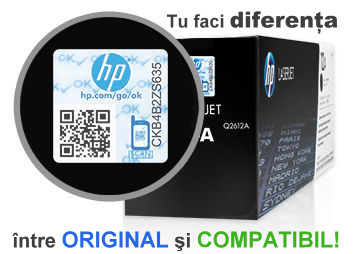
Original sau compatibil?

            Original sau compatibil ?          

         Atunci când începeți să verificați costurile cartușelor de imprimantă, primul lucru care vă sare în ochi imediat, este diferența de preț dintre cartușele originale și cele compatibile sau reîncărcate. A doua întrebare ce vă vine în minte: care este diferența dintre cartușele originale scumpe ale producătorului original și cele compatibile sau reumplute.

          Sau, cu alte cuvinte dar aceeași întrebare: „sunt cele compatibile fel de bune ca și originalele?” Să răspundem la ambele întrebări aici și acum. Cele ale producătorilor de imprimante cartușele de cerneală sau laser originale, au fost proiectate pentru a fi utilizate de imprimantele respective, iar hârtia imprimată cu marca proprie a imprimantei este, dacă vorbim de calitate, imbatabilă – la ieșire vei primi de la oricare dintre marii producători de imprimante, calitate care îți taie respirația, dar și costul de imprimare generat, de asemenea, poate reduce destul de brusc aerul inspirat.

Date Tehnice
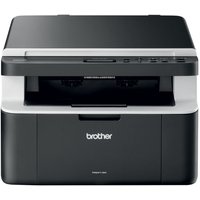
Drum reset Brother DR-1030 DCP-1510E DCP-1512E MFC-1810

Acesta resetare se face la aproximativ fiecare 10.000 pagini printate.
In mod normal ar trebui ca la fiecare 10.000 de pagini să înlocuiţi şi cilindrul fotosensibil al unităţii de imagine.

Printarea cu acelasi cilindru mai mult de 10.000 de pagini va conduce la uzarea aceastuia şi la un print de o calitate mai scăzută.
Resetarea de mai jos vă va permite doar să treceţi peste mesajul de eroare, calitatea printului nu se va îmbunătăţi decât odată cu înlocuirea cilindrului.

Instrucţiuni resetare unitate DRUM Brother DCP-1510E / DCP-1512E
1. Apasă pe Meniu
2. Apasă pe sageată în sus/ sau în jos până ajungeţi la meniul Info
3. Apasă OK
4. Apasă săgeata în sus sau jos pentru a alege Reset Drum – Resetare CIL(în lb. română)
5. Ţine apăsat butonul OK timp de 3-4 secunde
6. Apasă pe săgeata în sus
7. Pe ecran trebuie sa apară mesajul “Acceptat”
8. Apasă pe butonul Stop/Exit
Acum unitatea de imagine trebuie să fie 100%.

Cu aceste informaţii gratuite forma noastră nu se face în vreun fel raspunzătoare de alte defecţiuni asupra echipamentului Dvs. Parcurgerea acestor informaţii reprezintă acceptarea lor ca atare.

Date Tehnice
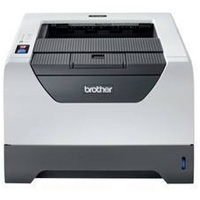
Drum reset Brother HL-5140, HL-5240, HL-5340, HL-5350

Deschideti capacul frontal

Apasati tasta Go si mentineti apasat pana cand toate cele 4 leduri sunt aprinse

Eliberati tasta Go

Inchideti capacul frontal

Acum, echipamentul Dvs. este resetat pentru Drum Unit


Fotografiile au caracter informativ. Pot exista diferente intre acestea si produsul respectiv. Pretul si specificatiile tehnice nu constituie obligatie contractuala si pot fi schimbate fara o notificare in prealabil. Echipa incarcari.ro face toate eforturile pentru a elimina orice erori.

Uncategorized
Cum se printează rapoartele în vederea RESETĂRII imprimatelor laser

DACĂ IMPRIMANTA ESTE ÎN STANDBY – APĂSAŢI POWER o singură dată să iasă din STANDBY, DUPĂ CARE EMITEŢI ACEL RAPORT

1-Raport imprimanta Samsung SCX 3400-3405-3405W
-Tineti apasat butonul stop clear (x) 4-5 secunde, după care eliberaţi butonul-(Report Configuration) -Tineti apasat butonul stop clear (x) 9-10 secunde, dupa care eliberaţi butonul-(Report Supplies Information)
2-Raport imprimanta Samsung scx 3405F-3405FW
-Apasati meniu (deasupra la ok), sageata dreapta pana la System Setup, dati ok, iar sageata dreapta pana la Report, apasati ok, iar sageata dreapta pana la Report Configuration, dati ok,print yes (Report Configuration) -Apasati meniu (deasupra la ok), sageata dreapta pana la System Setup, dati ok, iar sageata dreapta pana la Report, apasati ok, iar sageata dreapta de doua ori pana la Supplies Information, dati ok, print yes (Report Supplies information)
3-Raport imprimanta Samsung SCX 4655F
-Apasati meniu (deasupra la ok), sageata dreapta pana la Data Setup, dati acolo ok, iar sageata dreapta pana la Report, dati ok, iar sageata dreapta pana la Report Configuration, dati ok print yes(Report Configuration) -Apasati meniu (deasupra la ok), sageata dreapta pana la Data Setup, dati acolo ok, iar sageata dreapta pana la Report, dati ok, iar sageata dreapta de doua ori pana la Supplies Information, dati ok, print yes (Report Supplies Information)
4-Raport imprimanta Samsung SCX 3200-3205-3205w
-Tineti apasat butonul stop(rosu) 7-8 secunde, dupa care eliberati butonul-(Report Configuration)
5-Raport imprimanta Samsung SCX 4623F
-Apasati meniu (deasupra la ok), sageata dreapta pana la Sistem Setup, dati acolo ok, iar sageata dreapta pana la Report, dati ok, iar sageata dreapta pana la Report Configuration, dati ok,print yes(Report Configuration)
6-Raport imprimanta Samsung SCX 4824FN, 4825FN,4828FN, 4833FR
-Apasati : Meniu (deasupra la ok)- #”1934″- Tech Menu – (Report Configuration)
7-Raport imprimanta Samsung SCX 4728FW, 4729FW
-Apasati: Meniu #1934-Tech Mode- ALL Report
8-Raport imprimanta Samsung ML 2160-2165-2165W
-Tineti apasat butonul Print screen (deasupra la power), timp de 10 secunde, dupa care eliberati butonul- (Report Configuration) -Tineti apasat butonul Print screen (deasupra la power), timp de 15-20 secunde,dupa care eliberati butonul- (Report Supplies Information)
9-Raport imprimanta Samsung ML 1660-1665
-Tineti apasat butonul Print screen (deasupra la Power), timp de 10 secunde, dupa care eliberati butonul-(Report Configuration)
10-Raport imprimanta Samsung ML 1670
-Tineti apasat butonul Stop timp de 10 secunde, dupa care eliberati butonul-(Report Configuration) -Tineti apasat butonul Stop timp de 10 secunde, dupa care eliberati butonul-(Report Supplies)
11-Raport imprimanta Samsung 3710ND
-Apasati pe butoane succesiv: „MENU” – „BACK” – „stanga” – „dreapta” – „OK” – „Cancel” – „MENU TECH” – „Report Configuration”
12-Raport imprimanta Samsung ML 1640
-Tineti apasat butonul cu triunghiul rosu 4-5 secunde-(Report Configuration)
13-Raport imprimanta Samsung CLX 3305-3305W
-Apasati succesiv tastele: MENU – BACK – ST NGA – DREAPTA – OK – STOP – MENU TECH (Report Configuration)
14-Raport imprimanta Samsung CLX 3305FW
-Apasati:MENU # 1934; TECH MODE-PRINT REPORT
15-Raport imprimanta Samsung CLX 3185-3185FN
-Apasati succesiv tastele: „MENU” – „ID_COPY” – „ST NGA” _ „DREAPTA” – „MENU” – „BACK” – „MENU TECH” – „Report Configuration”- imprimarea unei pagini de raport

  • Pentru a va putea reseta imprimanta aveti nevoie de versiunea de firmware si de serial
  • Nu asteptati sa se termine paginile din chip-ul cartusului. Emiteti un raport al imprimantei in care sa apara versiunea de firmware si seria imprimantei.
  • Resetati imprimanta inainte ca eroarea de chip sa se manifeste.
  • Dupa resetare nu introduceti cartuse cu chip in imprimanta. Chip-ul trebuie inlaturat sau acoperit.
Uncategorized
Sfaturi utile pentru curăţarea imprimantei tale!

Pentru că orice gadget are nevoie şi de îngrijire, echipa încărcări.ro s-a gândit la câteva sfaturi pentru îngrijirea imprimantei Dvs. Mentenanţa constituie o serie de acţiuni relativ simple, care  nu durează mult. O parte dintre aceste acţiuni le poţi face chiar tu acasă, iar o parte este recomandat să fie facute de specialişti. Astfel, vei prelungi durata de viaţă a imprimantei tale şi aceasta va funcţiona perfect de fiecare dată când vei avea nevoie de ea.

             Sfaturi esenţiale în îngrijirea imprimantei:
  1. Curăţă exteriorul imprimantei:  Nu numai că imprimanta va arăta mai bine, dar astfel te asiguri că praful şi murdăria de pe exterior nu ajung şi la interior. Pentru a o curăţa, închide imprimanta, scoate-o din priză şi sterge-o cu un burete moale şi umed.
  2. Protejează imprimanta atunci când nu o foloseşti:  cel mai simplu este să o acoperi cu ceva, astfel încât să nu se aşeze praful. Astfel, şi pasul 1 este mai simplu de facut (şi mai rar).
  3. Păstrează hârtia în ambalajul original: pentru că hârtia ajunge în interiorul imprimantei şi intră în contact cu cele mai sensibile componente ale acesteia, este bine ca şi hârtia să fie perfect curată şi uscată.
  4. Mută cu grija imprimanta:  dacă este cazul să muţi imprimanta, mut-o cu grijă, punând-o în ambalajul original.  Cartuşele pot fi lăsate în interior, iar cablurile trebuie deconectate.
  5. Apeleaza la specialişti:  mai ales dacă imprimanta este una scumpă, este bine să apelezi la specialişti pentru a prelungi durata de viaţă a imprimantei. Specialiştii o pot curaţa cu un kit de curăţare, pot lubrifia tijele şi rotiţele, pot ajusta şi alinia componentele aflate în mişcare şi pot înlocui componentele care nu funcţionează corespunzator. Şi, bineînţeles vă pot schimba/încărca cartuşele. Tu cunoşti o echipă de specialişti în service şi mentenanţă de imprimante?
  6. Cel mai important –contactează un specialist, sună sau intră direct pe site www.încărcări.ro  

             Dacă imprimanta ta este INKJET (cu jet de cerneală):

  1. Înlocuieşte la timp cartuşele:  este recomandat să ai intotdeauna un cartuş de rezervă pentru a-l inlocui atunci când cel din imprimanta se consumă.
  2. Verifică duzele (eng. nozzle): acest lucru se poate face printr-un test simplu apăsând un buton din meniul imprimantei. Se mai poate face şi direct din calculator:  Start/ Control Panel/ Printers/ Click dreapta pe imprimantă şi selectezi Properties/ Select Maintenance şi alege Nozzle test.
  3. Curăţă capurile de imprimare (eng. printheads): la fel ca în pasul 2, doar că se selectează “Cleaning”.
  4. Curăţă imprimanta manual:  pentru interior foloseşte o cârpă uscată şi fără scame pentru a şterge praful şi scurgerile de cerneală (dacă există). Niciodată nu folosi solvenţi pentru a curata imprimanta în interior.
  5. Fa un update la cele mai noi drivere:  de obicei le poţi găsi pe site-ul producătorului.


             Dacă imprimanta ta este LASER (cu toner): 

  1. Scoate imprimanta din priza şi tăvile pentru hârtie.
  2. Scoate şi tonerul şi pune-l pe o coală de hârtie.
  3. Curăţă în interiorul cavităţii pentru toner cu o cârpă uscată şi fără scame ori cu o perie (dacă este una speciala oferită la pachet cu imprimanta). Poţi sterge praful şi tonerul vărsat.
  4. Curăţă rolele, dar nu atinge rola cu burete.
  5. Pentru a curăţa tonerul de pe role în urma unui blocaj cu hartie (eng. paper jam), este bine să printezi 10 pagini albe – blank.

            Pentru service şi mentenanţă profesională apelează la specialiştii noştri, a căror  experienţă în domeniul soluţiilor de printare profesionale vă poate fi întotdeauna de folos.

Oferte
Transport gratuit în Iaşi

RIDICARE GRATUITA LIVRARE GRATUITA

Venim la tine gratuit, îţi ridicăm cartuşele de la sediul firmei, le reîncărcăm şi apoi ţi le livrăm personal fără nici un cost suplimentar în orașul Iași.

Cine beneficiază de transport gratuit?

Clienţii persoană juridică de pe raza oraşului Iaşi beneficiază de transport gratuit la servicii de reîncărcare a cartuşelor cu toner, de la minim 2 cartuse.

Când ajunge marfa la mine?

Cartuşele sau consumabilele comandate ajung la Dvs. în 24 de ore dacă comanda a fost dată până în ora 12.00 din ziua respectivă, sau a doua zi după ora 15:00 dacă comanda a fost înregistrată după ora 12.00 în ziua anterioară.